Überblick
Einige soziale Netzwerke verwenden komplexe Login- und Sicherheitsmechanismen, die die Anmeldung bei Erhebungsprofilen erschweren können. Maltego Evidence ermöglicht es daher, Sitzungscookies direkt in einem Erhebungsprofil zu hinterlegen, um eine bestehende Browsersitzung wiederzuverwenden und die Anmeldestabilität zu verbessern.
Cookies sind optional. Wenn gültige Cookies hinterlegt sind, versucht Evidence zuerst, sich damit anzumelden. Nur wenn dieser Versuch fehlschlägt, werden die regulären Login-Methoden des jeweiligen Netzwerks verwendet.
Grundprinzip: Wie Sitzungscookies funktionieren
Sitzungscookies werden vom jeweiligen sozialen Netzwerk serverseitig verwaltet. Sie repräsentieren eine bestehende Authentifizierung, die ursprünglich in einem Browser hergestellt wurde. Maltego Evidence kann diese Cookies nutzen, um diese Sitzung wiederzuverwenden.
Bestimmte Aktionen, wie ein erneuter Login, ein Profilwechsel oder andere sicherheitsrelevante Vorgänge im Account, können dazu führen, dass bestehende Sitzungscookies vom Netzwerk serverseitig invalidiert werden. Das Löschen von Cookies im Browser selbst invalidiert bereits kopierte Cookies nicht automatisch.
Unterstützte Module
Das manuelle Hinterlegen von Cookies wird derzeit in den folgenden Erhebungsmodulen unterstützt:
- TikTok
- Twitter (X)
- VKontakte
Für alle anderen Netzwerke wird das Cookies-Feld nicht angezeigt, da diese Module das manuelle Einfügen von Cookies derzeit nicht unterstützen.
Voraussetzungen
- Die Evidence Browser Extension ist installiert.
- Sie wissen, welcher Account zu welchem Erhebungsprofil gehört.
- Es ist jeweils nur ein aktiver Login pro Netzwerk im Browser vorhanden.
Wie Sie Cookies sicher zu einem Crawling-Profil hinzufügen
Manuelles Kopieren von Cookies
- Stellen Sie sicher, dass Sie derzeit nicht beim Zielkonto in Ihrem Browser angemeldet sind.
- Melden Sie sich beim Zielkonto an (einschließlich MFA oder weiterer Sicherheitsprüfungen).
- Öffnen Sie die Evidence-Browsererweiterung und klicken Sie auf das Cookies-Symbol.
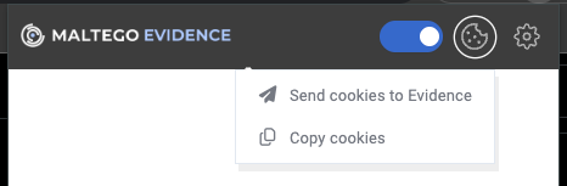
- Wählen Sie die zweite Option, „Copy cookies".
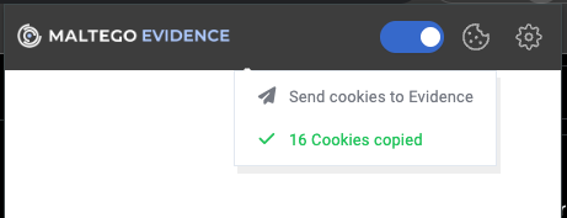
Die Cookies befinden sich nun in Ihrer Zwischenablage und können in das Crawling-Profil-Formular eingefügt werden.
Automatische Zuweisung von Cookies zu einem Crawling-Profil
Hinweis Diese Funktion ist nur in der Collaboration-Variante verfügbar. Stellen Sie vor Beginn sicher, dass Sie derzeit nicht beim Zielkonto in Ihrem Browser angemeldet sind.- Melden Sie sich beim Zielkonto an (einschließlich MFA oder weiterer Sicherheitsprüfungen).
- Öffnen Sie die Evidence-Browsererweiterung und klicken Sie auf das Cookies-Symbol.
- Wählen Sie die zweite Option, „Send cookies to Evidence".
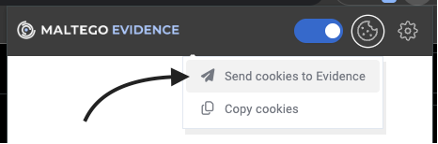
- Sie werden zu Evidence Collaboration → Crawling-Profile weitergeleitet, wo Sie das Profil auswählen können, dem die Cookies zugewiesen werden sollen.
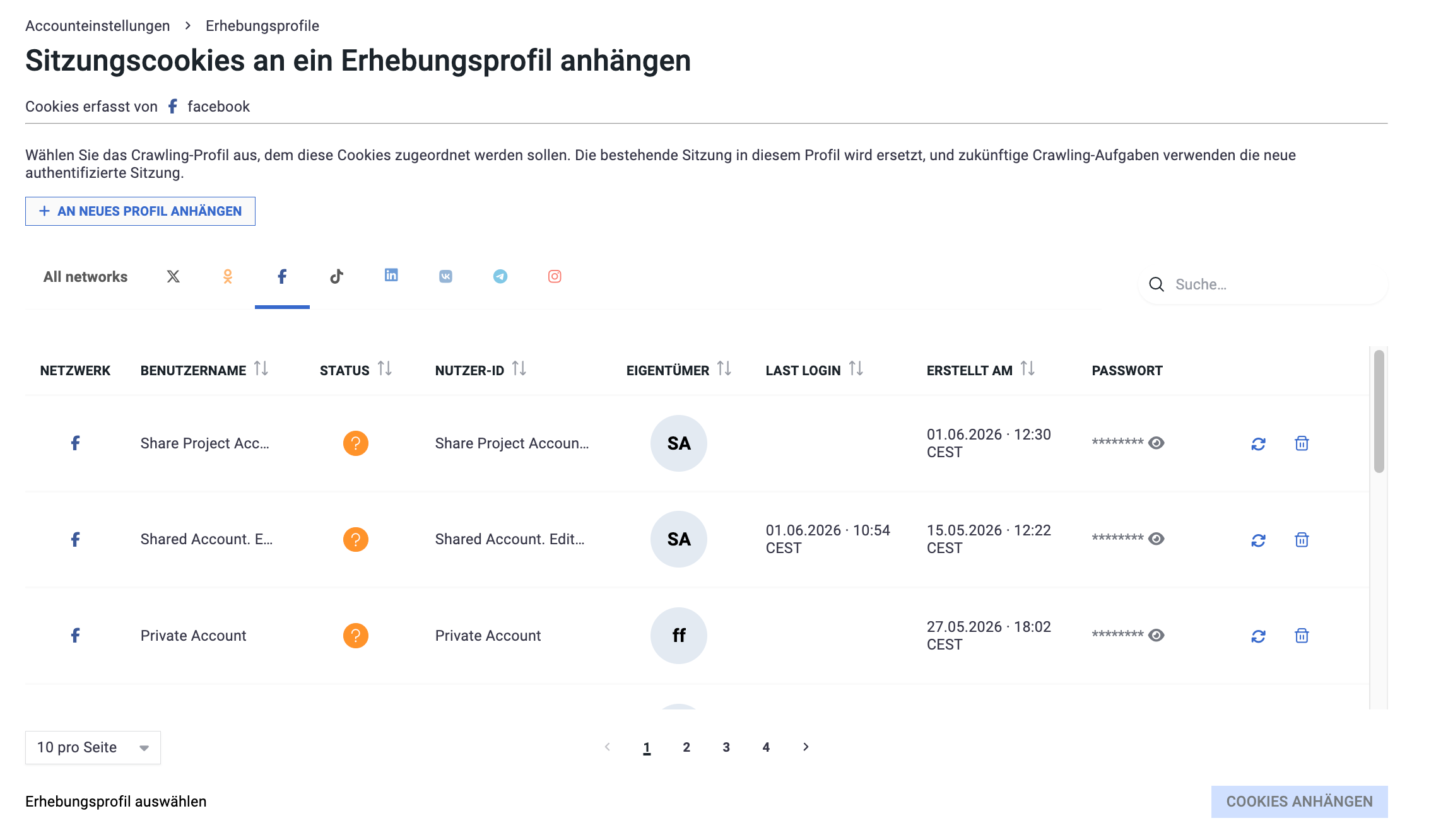
- Sobald ein Profil ausgewählt ist, wird die Schaltfläche Cookies zuweisen aktiv.
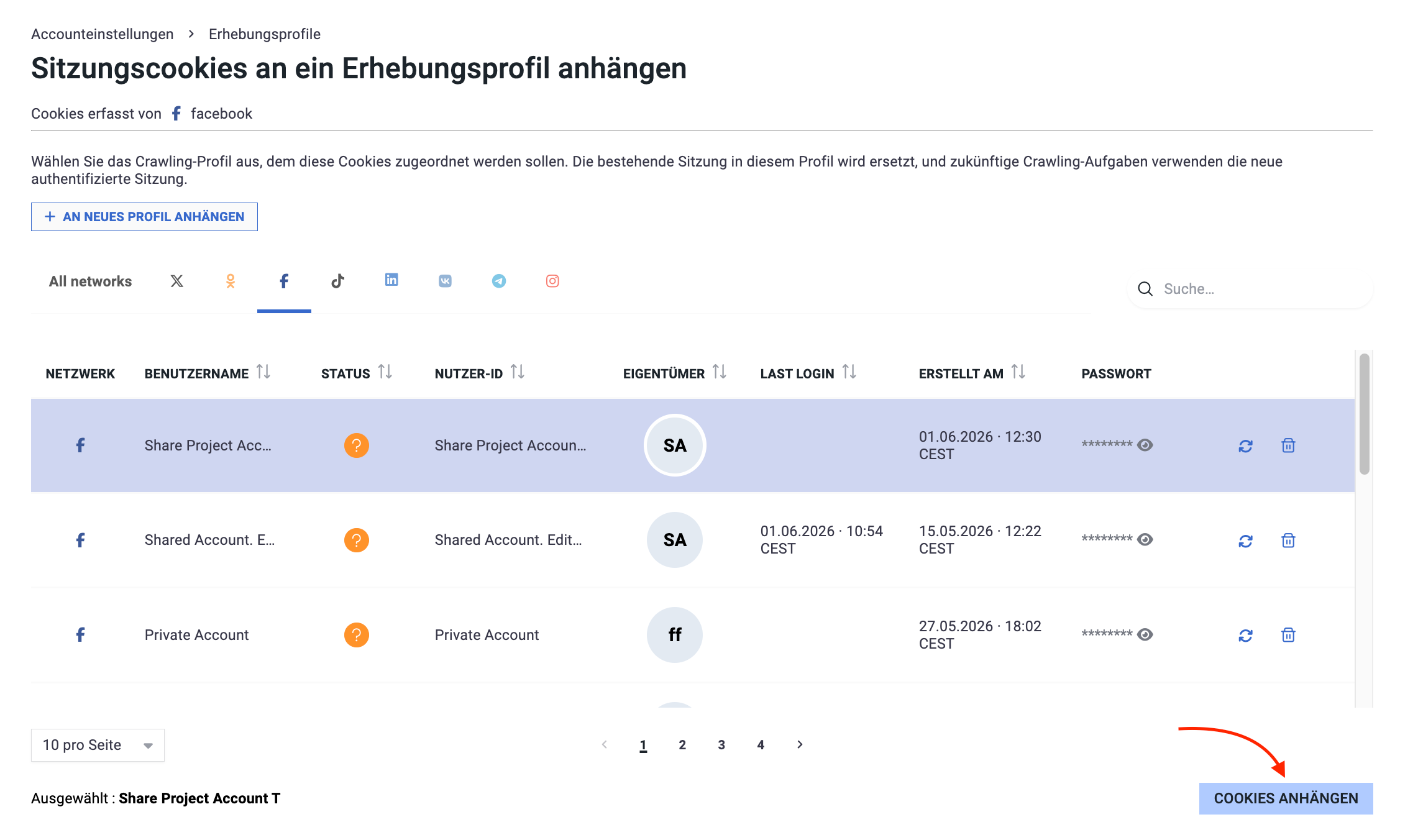
- Klicken Sie darauf, um die Cookies dem ausgewählten Profil zuzuweisen.
Zuweisung zu einem neuen Profil
Verwenden Sie diesen Ablauf, wenn das Erhebungsprofil in Evidence noch nicht existiert.
- Führen Sie die Schritte 1–3 des automatischen Ablaufs oben aus.
- Klicken Sie oben links auf der Seite auf „+ AN NEUES PROFIL ANHÄNGEN".
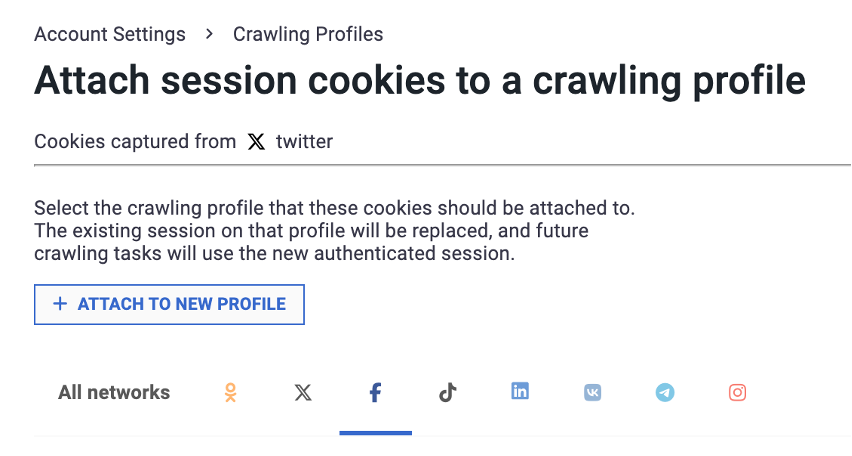
- Sie werden zum Crawling-Profil-Formular weitergeleitet, in dem das Cookie-Feld bereits ausgefüllt ist.
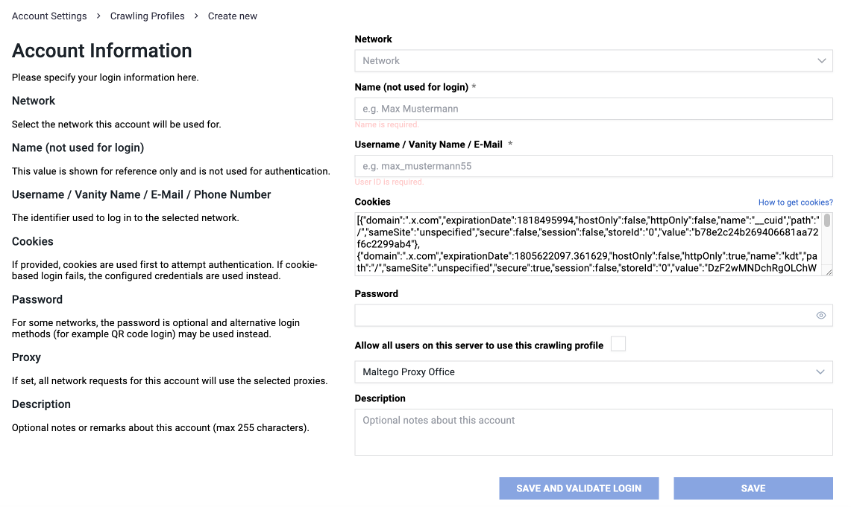
- Füllen Sie die restlichen Felder aus und speichern Sie das Profil.
Verwendung der Erweiterung im Chrome-Inkognitomodus
Die Arbeit in einem Inkognitofenster hält die Browsersitzung aktiv, sodass die kopierten Cookies nicht veralten – ein nützliches Vorgehen bei der Wiederverwendung von Profilen. Aktivieren Sie die Erweiterung für den Inkognitomodus wie folgt:
- Öffnen Sie die Detailseite der jeweiligen Erweiterung über chrome://extensions.
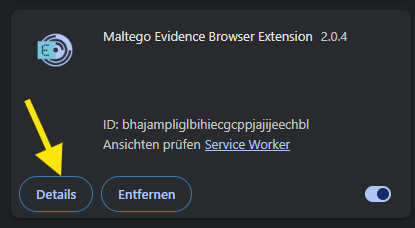
- Scrollen Sie zu In Inkognito zulassen.
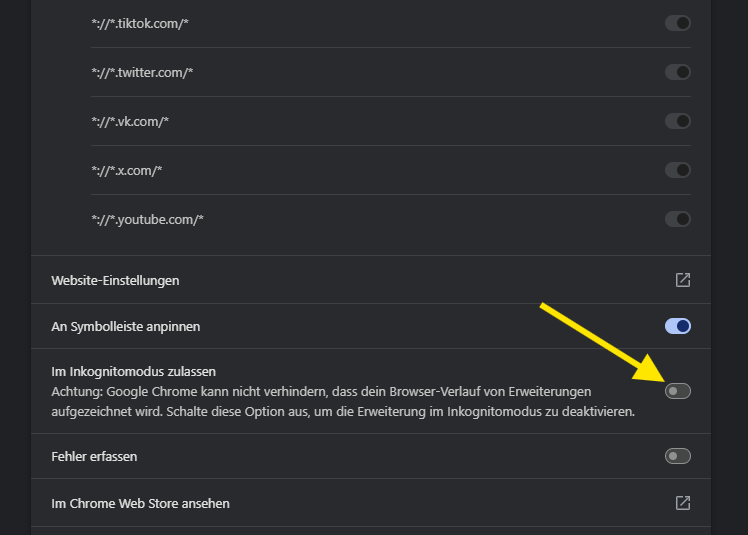
- Aktivieren Sie den Schalter In Inkognito zulassen.

Die Erweiterung steht nun in Inkognitofenstern zur Verfügung.
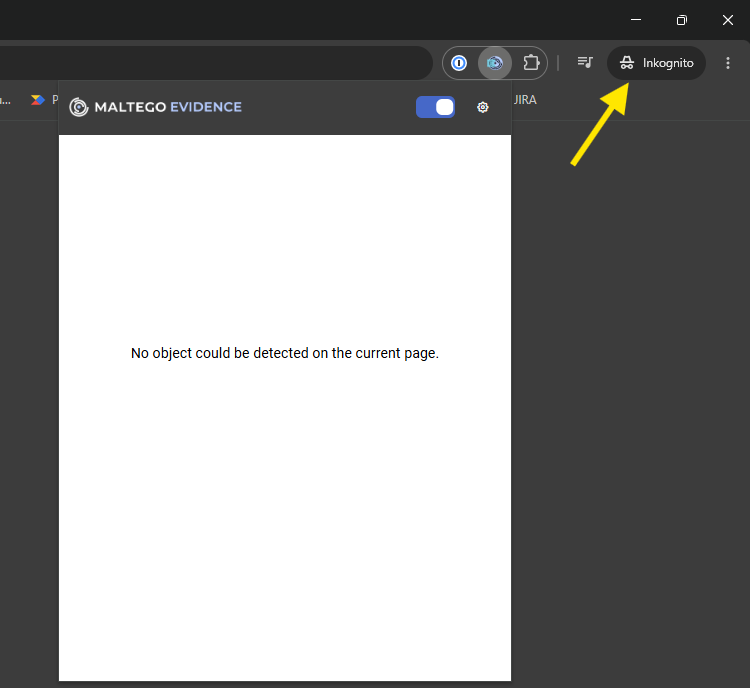
Wie die Erweiterung selbst anzeigt, ist das Senden von Aufgaben an Maltego Evidence aus einem privaten Fenster nicht möglich – Cookies kopieren und Cookies an Evidence senden stehen jedoch weiterhin zur Verfügung. Melden Sie sich auf der Zielseite an und fahren Sie mit den oben beschriebenen Abläufen fort.
Die Erweiterung funktioniert außerdem über separate Chrome-Profile hinweg, was die Verwaltung von Crawling-Profilen zusätzlich vereinfachen kann. Anders als im Inkognitomodus gibt es bei regulären Chrome-Profilen keine Einschränkungen – die Erweiterung ist vollständig funktionsfähig, einschließlich des Sendens von Aufgaben an Maltego Evidence.
Hinweis Das direkte Senden von Cookies an Evidence ist nur in der Enterprise-Variante (Collaboration) verfügbar. In der Desktop-Variante können Sie weiterhin Cookies von Websites kopieren, das Senden an die Anwendung wird jedoch nicht unterstützt.Wichtiger Hinweis zur Cookie-Gültigkeit
Nach dem Kopieren der Cookies sollten Sie im Browser keine Aktionen durchführen, die vom sozialen Netzwerk als neuer Login, Profilwechsel oder sicherheitsrelevante Änderung interpretiert werden. Solche Aktionen können dazu führen, dass bestehende Sitzungscookies serverseitig invalidiert werden und neu erfasst werden müssen.
Weitere Erhebungsprofile einrichten
Wenn Sie Cookies für weitere Erhebungsprofile erfassen möchten, führen Sie den beschriebenen
Ablauf erneut aus. Das Löschen der Browserdaten kann dabei helfen, saubere Login-Zustände
herzustellen, invalidiert jedoch bereits kopierte Cookies nicht automatisch.
- Löschen Sie optional die Browserdaten der letzten 15 Minuten (ggf. der letzten Stunde).
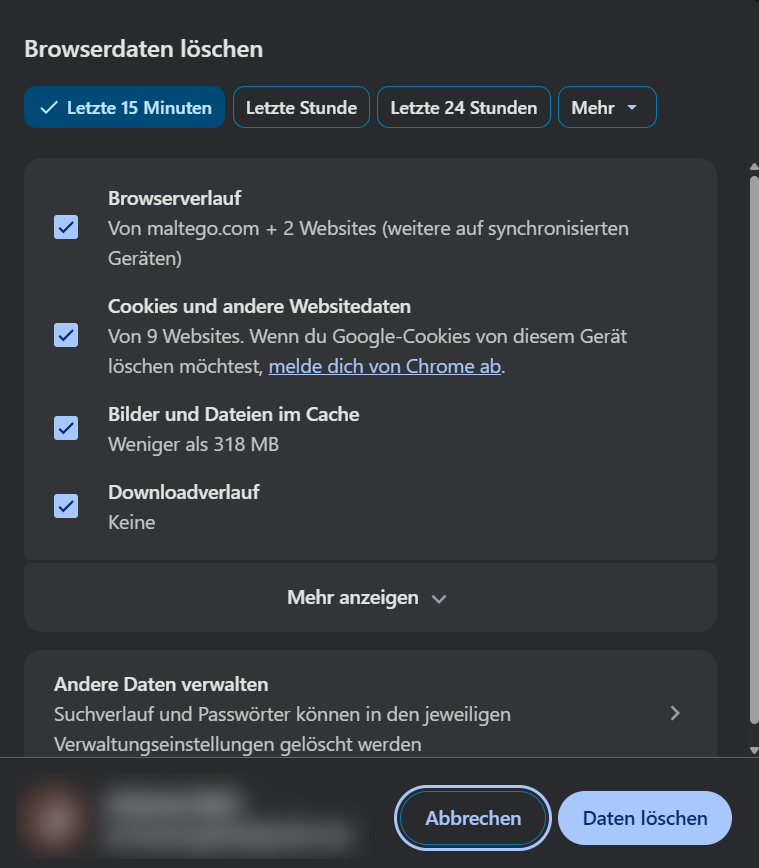
- Vergewissern Sie sich, dass kein Account mehr aktiv verwendet wird.
- Wiederholen Sie den Login- und Cookie-Erfassungsprozess für das nächste Erhebungsprofil.
- Wenn Sie für den Login in das vorherige Profil ein Incognitofenster genutzt haben, schließen zunächst alle existierenden Incognitofenster, bevor Sie sich in das nächste Profil einloggen. Dies invalidiert die Cookies nicht
Fehlerbehebung
Cookies funktionieren nicht
- Sitzung abgelaufen → neue Cookies kopieren
- Cookies wurden im nicht eingeloggten Zustand kopiert
- Einige Netzwerke invalidieren Cookies beim Login von einem anderen Gerät
Keine Cookies sichtbar
- Nicht korrekt eingeloggt
- Falsche Domain ausgewählt
- Netzwerk benutzt mehrere Domains für Login und Inhalte
Evidence fordert trotzdem Verifizierung
- Cookies unvollständig oder ungültig
- Netzwerk verlangt zusätzliche Sicherheitsmaßnahmen
Zusammenfassung
Das Hinterlegen von Cookies in Erhebungsprofilen ist optional, kann die Anmeldestabilität jedoch erheblich verbessern. Da Sitzungscookies serverseitig vom jeweiligen Netzwerk verwaltet werden, können bestimmte Aktionen zu deren Invalidierung führen. Diese Anleitung beschreibt ein sicheres und reproduzierbares Vorgehen zum Erfassen und Verwenden von Cookies in Maltego Evidence.